
Wenn der Xbox Series X/S Controller mitten im Spiel die Verbindung verliert oder sich gar nicht erst verbinden lässt, kann das schnell für Frust sorgen. Besonders ärgerlich wird es, wenn genau im entscheidenden Moment der Input ausbleibt. Die gute Nachricht: In den meisten Fällen lassen sich diese Verbindungsprobleme mit einigen gezielten Handgriffen beheben.
Warum verliert der Controller überhaupt die Verbindung?
Die Xbox Series X/S nutzt eine drahtlose Verbindung auf Basis der Xbox Wireless-Technologie, die zwar robust ist, aber durchaus anfällig für Störungen sein kann. Funkwellen müssen sich den verfügbaren Frequenzbereich mit einer Vielzahl anderer Geräte teilen – vom WLAN-Router über Bluetooth-Kopfhörer bis hin zur Mikrowelle in der Küche. Manchmal reicht schon ein neues Gerät im Haushalt, um plötzlich Verbindungsprobleme zu verursachen.
Daneben spielen auch Firmware-Versionen, Batteriezustände und physische Hindernisse eine wichtige Rolle. Besonders kritisch sind fehlerhafte Firmware-Updates, die nachweislich zu unkontrollierten Bewegungen und spontanen Verbindungsabbrüchen führen können. Selbst die Position der Konsole im Raum kann entscheidend sein, denn das Funksignal muss ungehindert zwischen Controller und Konsole pendeln können.
Die Batterien: Der unterschätzte Störfaktor
Bevor ihr euch in komplexere Lösungsansätze stürzt, werft einen Blick auf die Stromversorgung. Schwache oder fehlerhafte Batterien führen nicht nur dazu, dass sich der Controller abschaltet, sondern können bereits vorher zu instabilen Verbindungen führen. Der Controller liefert dann nicht genug Spannung für eine stabile Funkverbindung, und die Konsole verliert sporadisch den Kontakt.
Probiert frische AA-Batterien aus oder ladet euren Akku vollständig auf. Falls ihr wiederaufladbare Akkus nutzt, bedenkt, dass diese mit der Zeit an Kapazität verlieren. Ein Akku, der vor zwei Jahren noch problemlos mehrere Stunden durchhielt, kann heute bereits nach kurzer Zeit schlapp machen. Wenn ihr einen Play & Charge Kit oder ein anderes Akkupack verwendet, testet den Controller probeweise mit normalen Batterien. Defekte oder altersschwache Akkupacks verursachen häufiger Verbindungsprobleme, als viele vermuten würden.
Controller neu synchronisieren
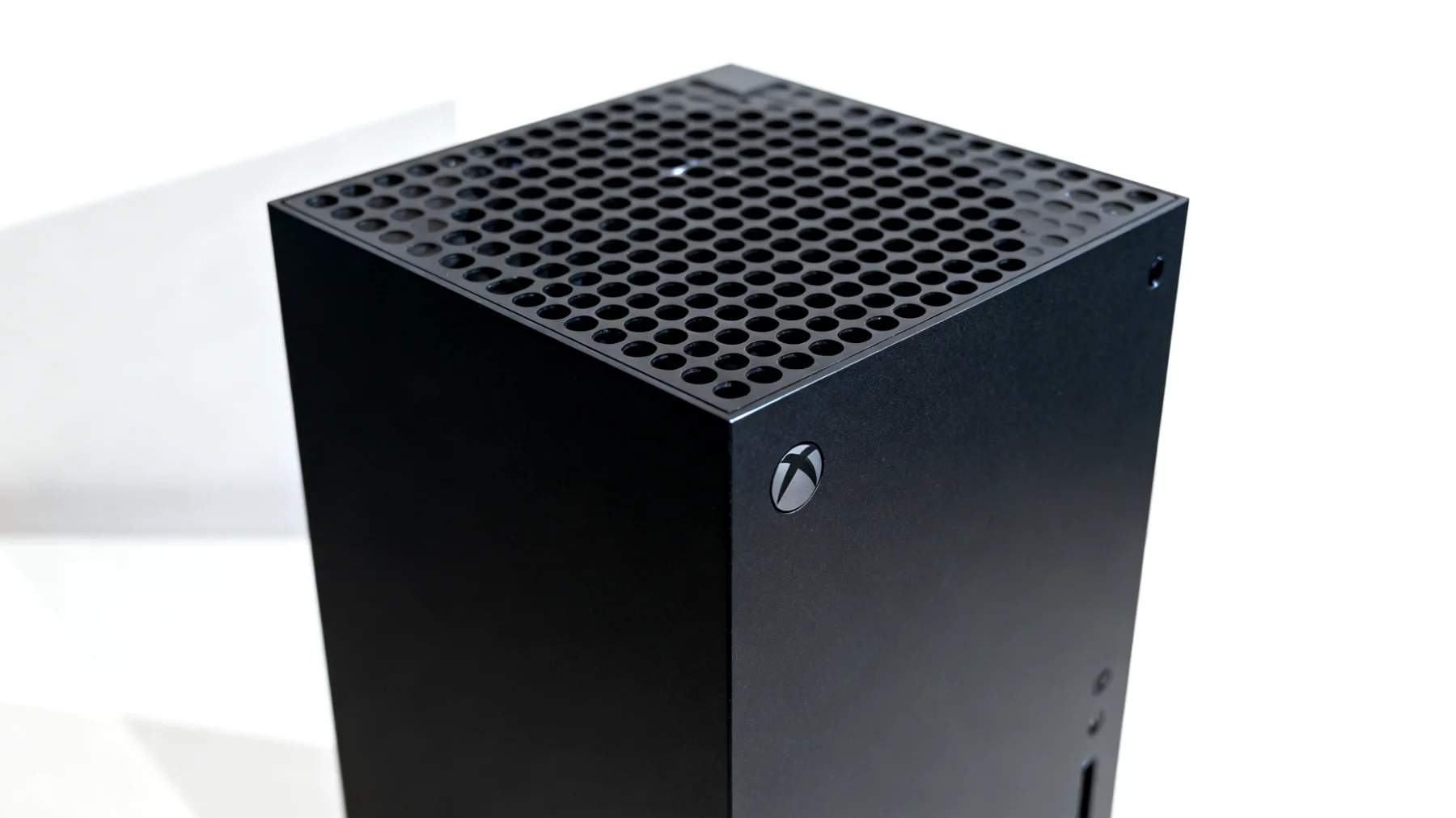
Die Neusynchronisation ist oft der schnellste Weg zur Lösung. Dabei wird die bestehende Verbindung komplett zurückgesetzt und neu aufgebaut. Schaltet die Xbox-Konsole ein und wartet, bis sie vollständig hochgefahren ist. Drückt dann die Pairing-Taste an der Konsole – das ist der kleine Button vorne links neben dem USB-Anschluss. Haltet gleichzeitig die Pairing-Taste am Controller gedrückt, die sich oben neben dem USB-C-Anschluss befindet. Wartet, bis die Xbox-Taste am Controller durchgehend leuchtet.
Falls sich mehrere Controller bereits mit der Konsole verbunden haben, kann es helfen, diese nacheinander zu entfernen und nur den problematischen Controller neu zu pairen. Manchmal sorgen zu viele gespeicherte Verbindungen für Konflikte im System.
Firmware-Updates nicht vergessen
Microsoft veröffentlicht regelmäßig Firmware-Updates für die Xbox-Controller, die nicht nur neue Features bringen, sondern auch Verbindungsstabilität verbessern. Viele Nutzer übersehen diese Updates jedoch, weil sie im Hintergrund nicht automatisch installiert werden. Um die Controller-Firmware zu überprüfen, verbindet den Controller per USB-C-Kabel mit der Konsole und öffnet die Einstellungen. Navigiert zu „Geräte & Verbindungen“, wählt „Zubehör“ und dann euren Controller aus. Unter „Firmware-Version“ seht ihr, ob ein Update verfügbar ist.
Die kabelgebundene Verbindung während des Updates ist wichtig, da ein Verbindungsabbruch während der Firmware-Aktualisierung den Controller beschädigen könnte. Nehmt euch für diesen Vorgang ein paar Minuten Zeit und lasst euch nicht drängen.
Funkstörungen systematisch eliminieren
Der 2,4-GHz-Bereich ist mittlerweile hoffnungslos überfüllt. Jedes WLAN, jedes Bluetooth-Gerät und sogar schnurlose Telefone funken hier. Die Xbox Wireless-Technologie nutzt ebenfalls dieses Frequenzband, was zu Konflikten führen kann. Platziert die Xbox nicht direkt neben dem Router oder anderen Funkgeräten. Auch hinter Metallregalen oder in geschlossenen TV-Schränken kann die Signalqualität leiden.
Ein freier Sichtweg zwischen Controller und Konsole ist ideal, aber nicht immer praktikabel umsetzbar. Achtet darauf, die Konsole nicht in unmittelbarer Nähe zu anderen elektronischen Geräten zu platzieren, die Funkstörungen verursachen könnten. Probiert verschiedene Positionen aus und schaut, ob sich die Verbindung dadurch stabilisiert. Manchmal reichen schon wenige Zentimeter Abstand, um eine deutliche Verbesserung zu erzielen.
Konsole komplett zurücksetzen – aber richtig
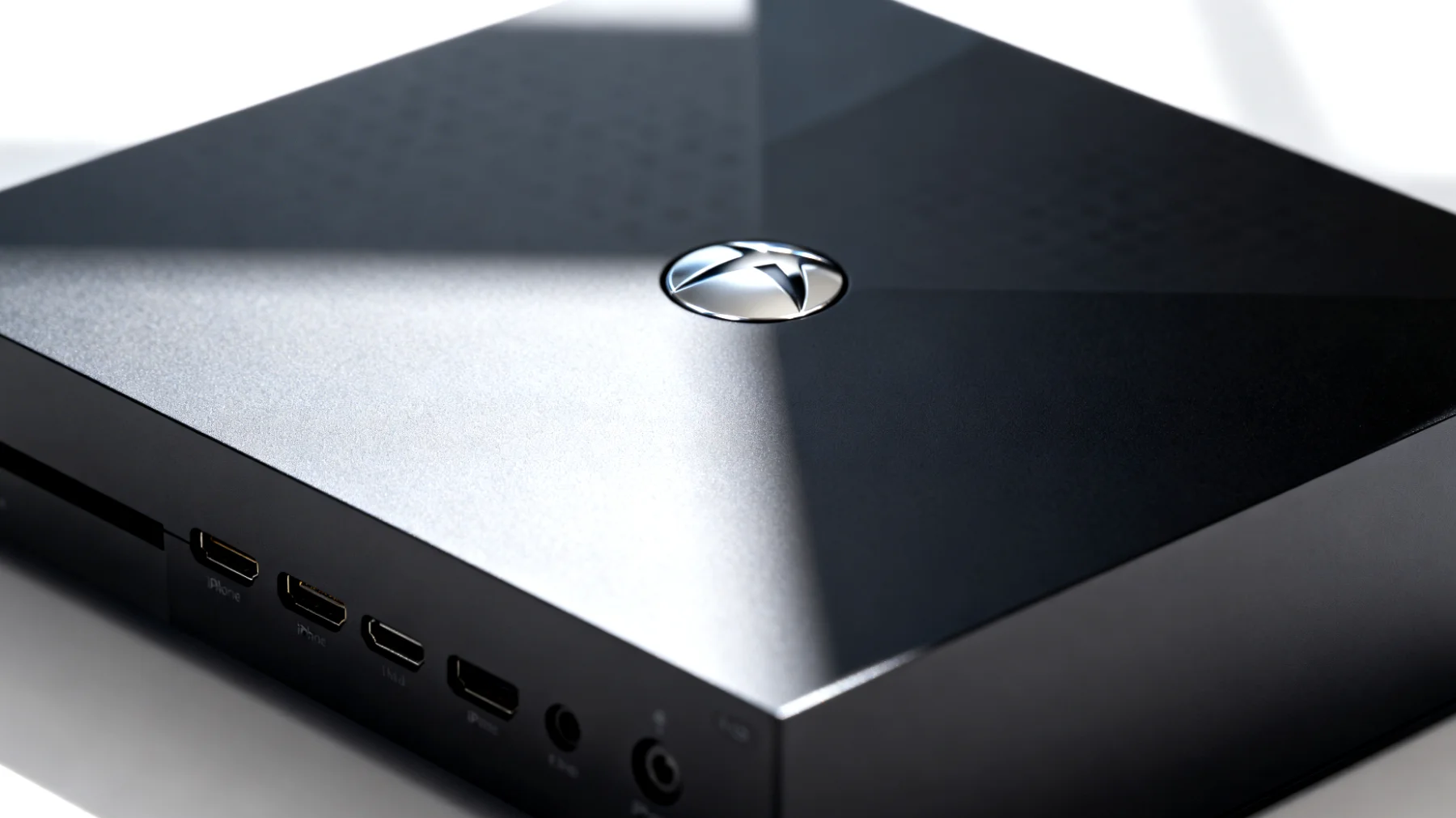
Wenn alle bisherigen Schritte nicht geholfen haben, kann ein Power-Cycle der Konsole Wunder wirken. Dabei werden temporäre Systemdateien und Cache-Daten gelöscht, die manchmal Verbindungsprobleme verursachen. Diese Methode ist nachweislich effektiver als ein einfacher Neustart über das Menü, weil dabei auch der Energiespeicher in der Konsole vollständig entladen wird.
- Haltet die Xbox-Taste an der Konsole für 10 Sekunden gedrückt
- Wartet, bis die Konsole komplett ausgeschaltet ist
- Zieht das Netzkabel für mindestens 30 Sekunden ab
- Schließt das Kabel wieder an und startet die Konsole neu
Dieser vollständige Power-Cycle löst viele hartnäckige Verbindungsprobleme, die durch fehlerhafte Cache-Einträge oder temporäre Systemfehler entstehen. Gebt der Konsole nach dem Neustart ein paar Sekunden Zeit, um alle Systeme hochzufahren, bevor ihr den Controller verbindet.
Alternative Lösungen bei hartnäckigen Problemen
Manchmal liegt das Problem tiefer. Controller-Hardware kann defekt sein, besonders nach Stürzen oder wenn Flüssigkeit eingedrungen ist. Die Lötstellen an der Platine können Risse bekommen, die sporadische Ausfälle verursachen. In besonders schweren Fällen kann auch das WLAN- und Sync-Modul der Konsole selbst defekt sein.
Ein USB-C-Kabel bietet eine stabile Verbindung ohne Funkstörungen und lädt auch gleichzeitig den Akku. Das Play & Charge Kit wird beispielsweise mit einem USB-C-auf-USB-A-Kabel geliefert, das sich dafür eignet. Für kompetitive Spieler ist die kabelgebundene Verbindung ohnehin erste Wahl, da sie eine reduzierte Latenzzeit garantiert. Zwar büßt man Bewegungsfreiheit ein, aber als Übergangslösung oder dauerhafte Alternative funktioniert es zuverlässig.
Controller-Hardware überprüfen
Öffnet die Xbox Zubehör-App und schaut euch die Verbindungsqualität in Echtzeit an. Wenn ihr massive Schwankungen seht, während der Controller ruhig auf dem Tisch liegt, deutet das auf ein Hardware-Problem hin. In diesem Fall greift möglicherweise noch die Garantie, oder ihr kontaktiert den Microsoft-Support für einen Austausch. Die Support-Mitarbeiter können oft ferndiagnostisch feststellen, ob ein Defekt vorliegt.
Mehrere Controller im Haushalt
Interessanterweise berichten manche Nutzer von Problemen, wenn zu viele Controller gleichzeitig mit der Konsole gekoppelt sind. Die Xbox Series X/S kann bis zu acht Controller gleichzeitig verwalten, aber das bedeutet nicht, dass das System dabei immer optimal arbeitet. Entfernt Controller, die ihr nicht regelmäßig nutzt, aus der Liste der gekoppelten Geräte.
Jeder zusätzliche Controller, der eingeschaltet ist – auch wenn niemand damit spielt – verbraucht Ressourcen des Wireless-Chips in der Konsole. Schaltet ungenutzte Controller aus oder entfernt deren Batterien, um sicherzugehen, dass sie sich nicht versehentlich einschalten. Das spart nicht nur Strom, sondern entlastet auch die Funk-Infrastruktur.
Präventive Maßnahmen für die Zukunft
Nachdem ihr die Verbindungsprobleme hoffentlich gelöst habt, lohnt es sich, einige präventive Gewohnheiten zu etablieren. Aktualisiert die Firmware regelmäßig, wenn Updates erscheinen. Reinigt die Kontakte im Batteriefach vorsichtig mit einem trockenen Tuch, da Verschmutzungen oder Oxidation ebenfalls zu Problemen führen können.
Lagert Controller mit eingelegten Batterien nicht über längere Zeit, da auslaufende Batterien irreparable Schäden verursachen. Wenn ihr den Controller länger nicht nutzt, entfernt die Energiequelle. Diese einfache Maßnahme kann euch viel Ärger und potenzielle Reparaturkosten ersparen.
Die meisten Verbindungsprobleme zwischen Xbox Series X/S und Controller lassen sich mit systematischem Troubleshooting beheben. Startet bei den einfachen Lösungen wie Batteriewechsel und Neusynchronisation, bevor ihr zu drastischeren Maßnahmen greift. In vielen Fällen ist die Ursache banaler als gedacht – und die Lösung entsprechend schnell gefunden. Mit etwas Geduld und den richtigen Handgriffen steht dem nächsten Gaming-Marathon nichts mehr im Weg.
Inhaltsverzeichnis